

TUTORIAL
WINNITY オーバーレイ機能の使い方
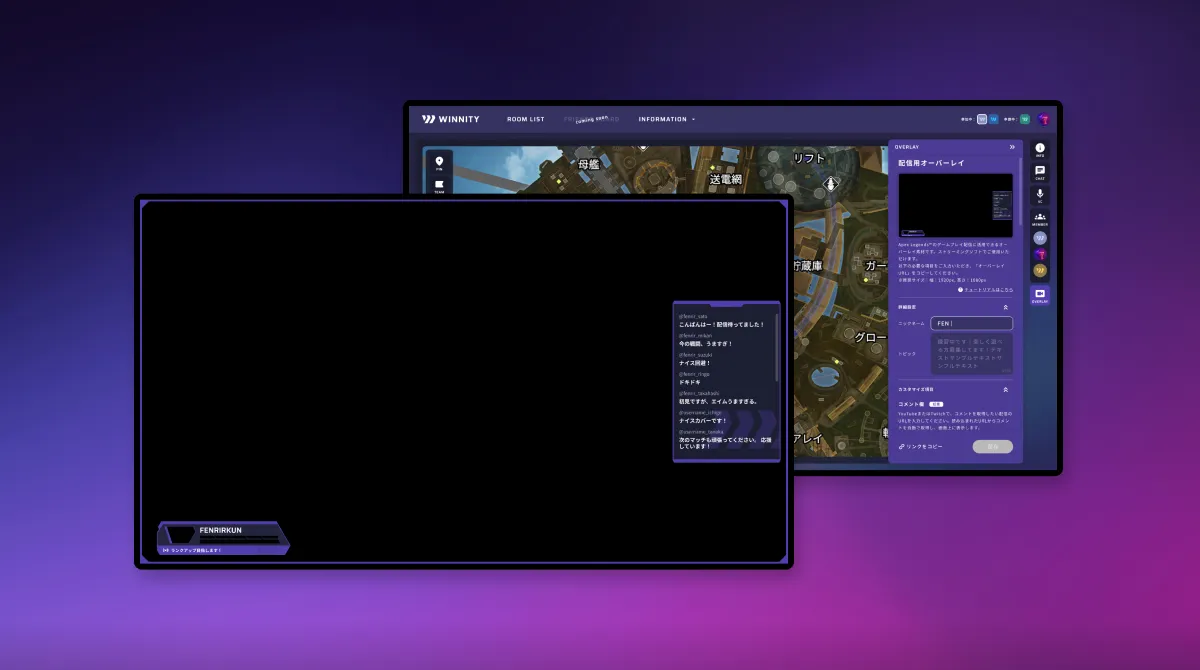
ゲーム配信画面を装飾できるWINNITYの「オーバーレイ機能」の設定方法についてご紹介します。WINNITYのオーバーレイ機能は、YoutubeやTwitchのコメントを画面上に表示できます。
これから配信活動を始めたい方や、視聴者と一緒にApex Legends™︎のライブ配信を盛り上げたい方におすすめです。
いますぐオーバーレイ機能を使う
オーバーレイとは?
オーバーレイとは、配信画面を装飾する枠のことです。この枠の中に、コメント欄や配信タイトルなどを配置することで、どのような配信内容なのかを分かりやすく伝えられます。
利用開始の前に必要なもの
・GoogleもしくはSteam、いずれかのアカウント
・一般的なストリーミングソフト
※今回は「OBS Studio(バージョン32.0.4)」での使用方法を紹介します
「OBS Studio」を使用したオーバーレイ機能の設定方法
Step1.WINNITYにログイン
1.ROOM LISTにアクセス
2.サインインをクリック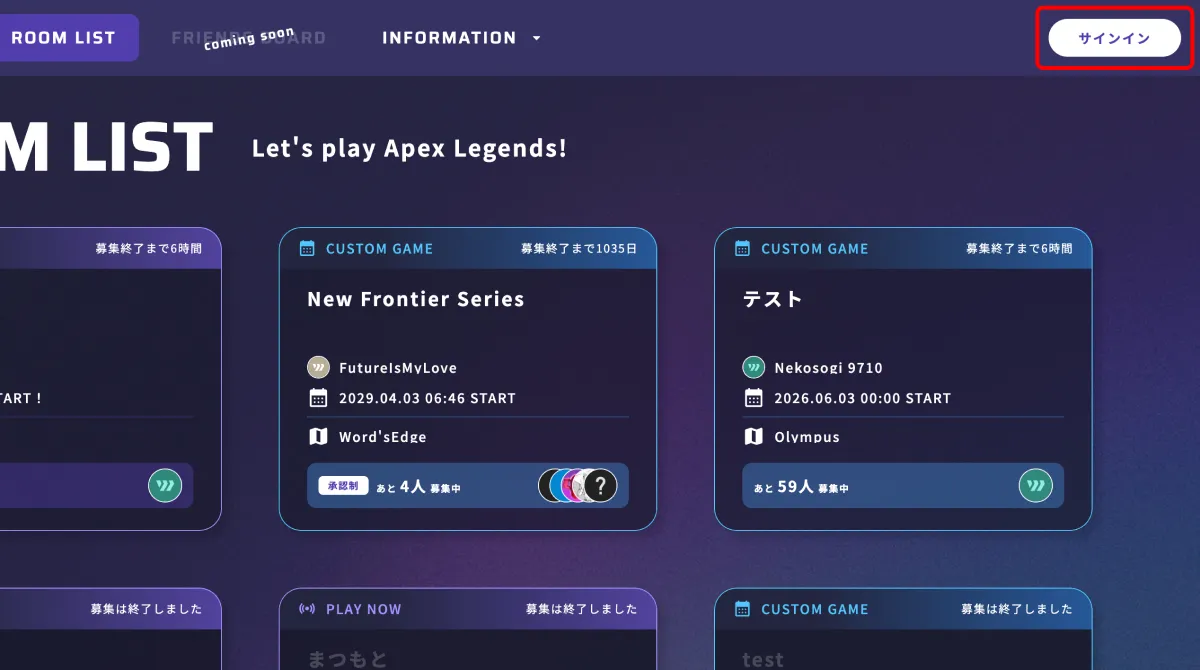
3.Google、もしくはSteamのアカウントを利用してサインイン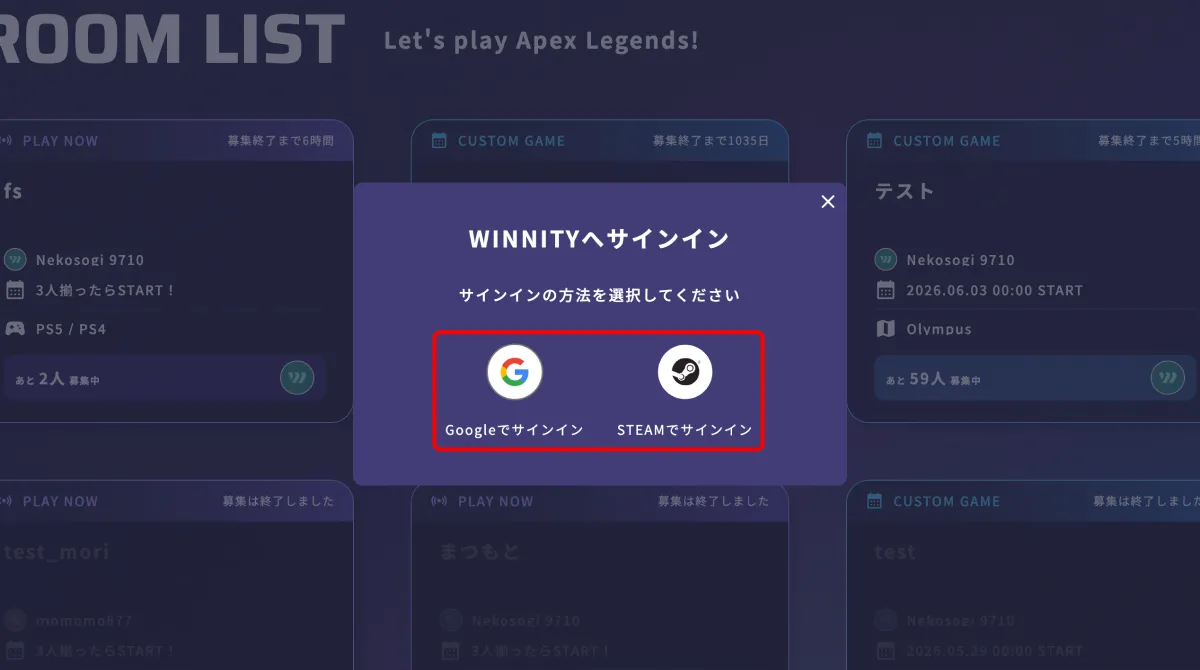
Step2.ルーム作成
1.右下の「+」をクリックして「PLAY NOW」を選択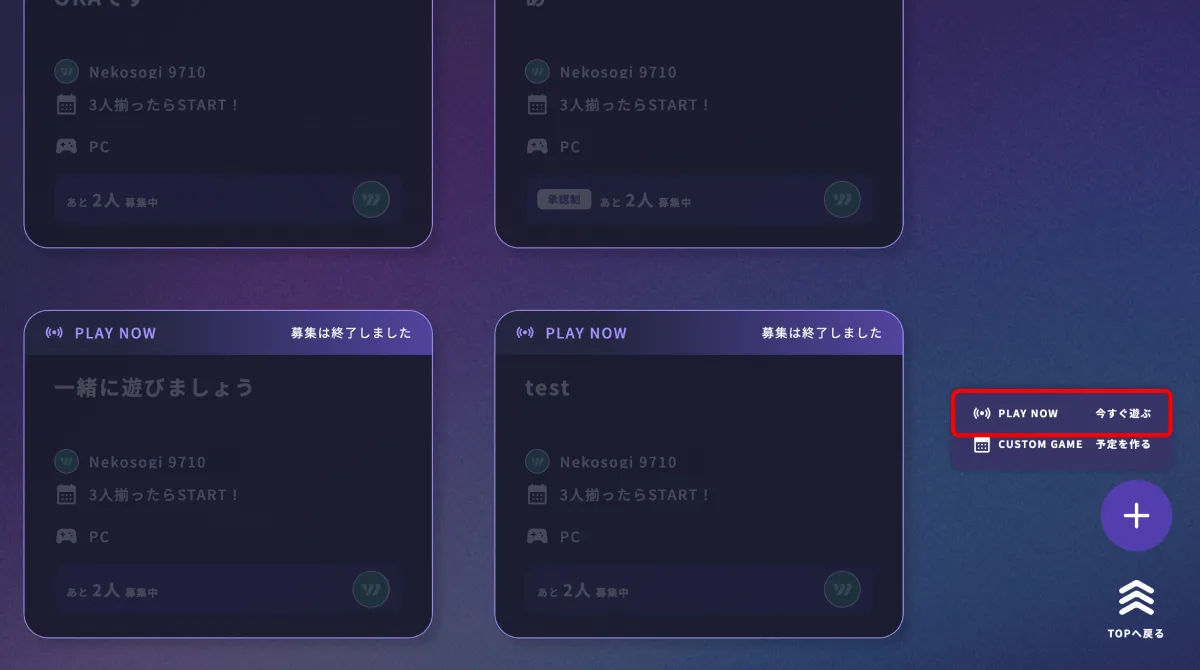
2.各項目を記載後、「ルーム作成」をクリック
▼項目内容
①募集タイトル:募集ルームのタイトルを入力します。
※記入内容はオーバーレイの表示内容には反映されません。
②機種:Apex Legends™︎をプレイする環境を選択します。
③ボイスチャット:WINNITY内でのボイスチャットのオン/オフを選択します。
※「希望ランク」「募集概要」「承認制度」の記入、オン/オフの選択は任意です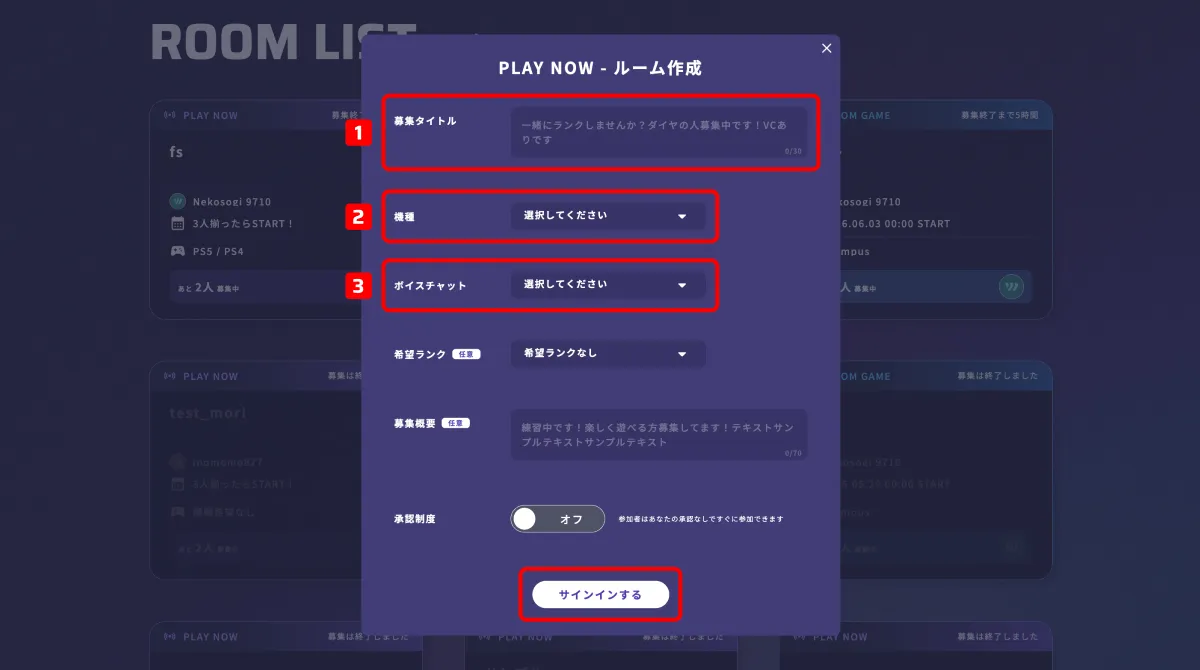
Step3.オーバーレイURL発行
1.右側のサイドバーにある「OVERLAY」をクリック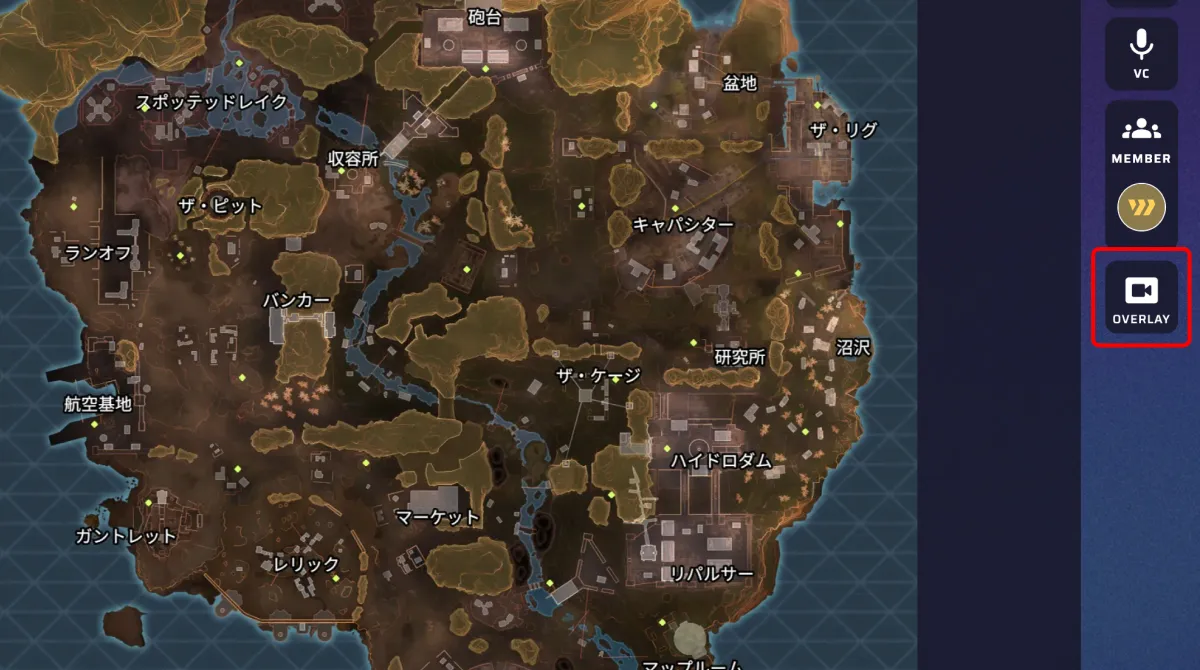
2.各項目を記載後、「リンクをコピー」をクリック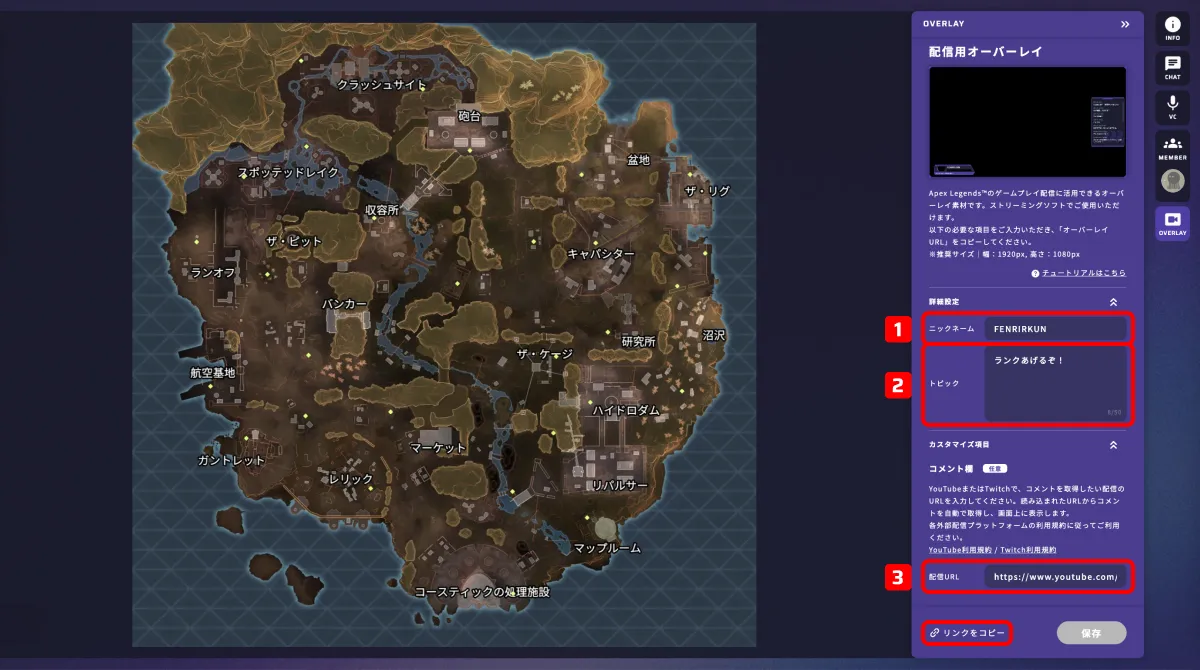
▼項目内容
①ニックネーム:自分の活動名やニックネームを入力します。
Apex Legends™︎のアカウントID名の代わりとして表示されます。
②トピック:イベントの概要や配信トピックを入力します。
③コメント欄:YouTube、もしくはTwitchの配信URLを記入することで、コメント欄の内容をオーバーレイに反映できます。
※コメント欄を非表示にしたい場合は空欄のままにしてください。
Step4.ストリーミングソフトに反映
1.ストリーミングソフト(今回は「OBS Studio」を使用)を起動、①「+」を押下してから②「ブラウザ」を選択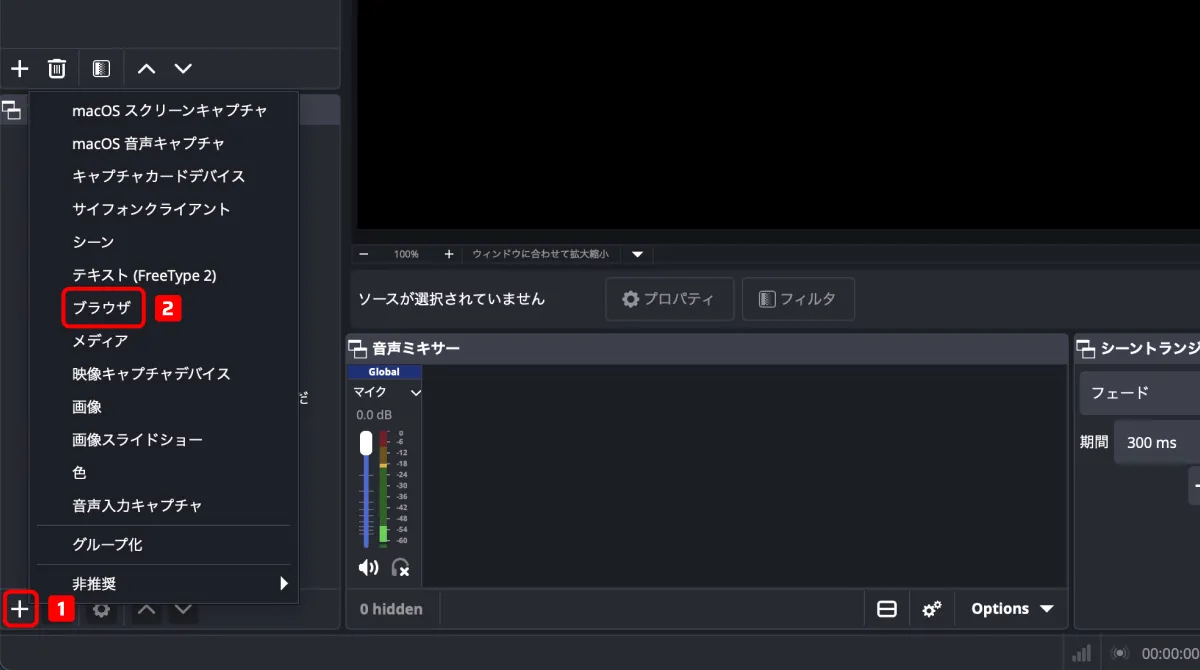
2.「新規作成」を選択してOKをクリック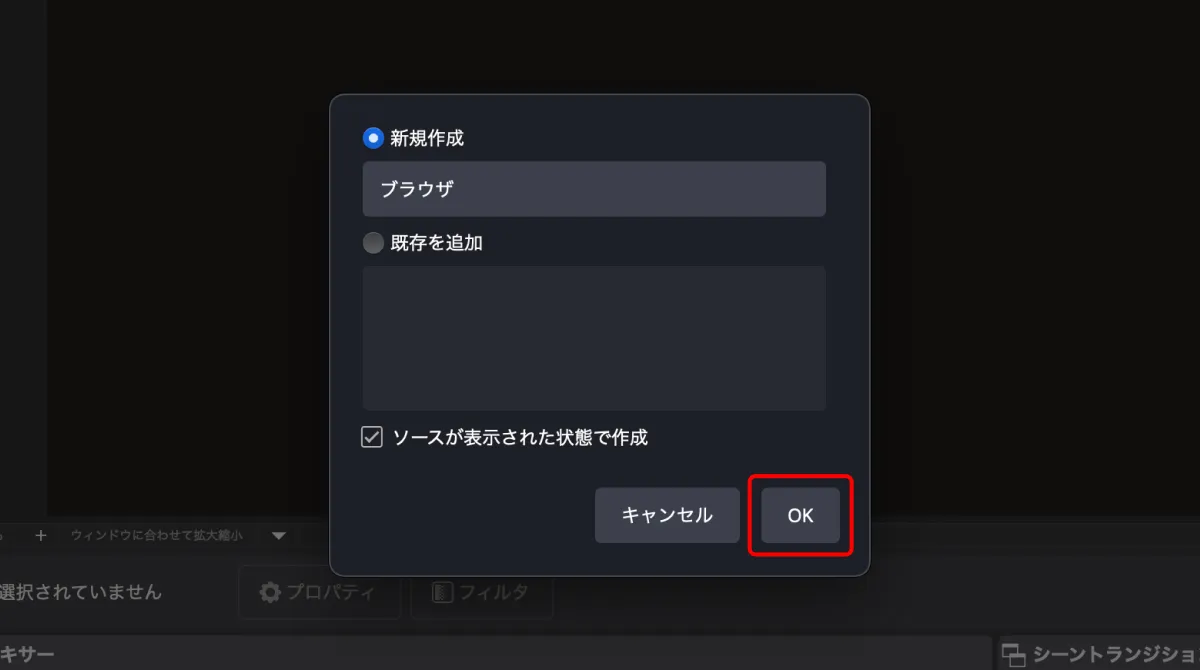
3.Step3-2でコピーしたリンクをURL欄にペースト
幅:高さを16:9に設定
※推奨サイズ|幅:1920px, 高さ:1080px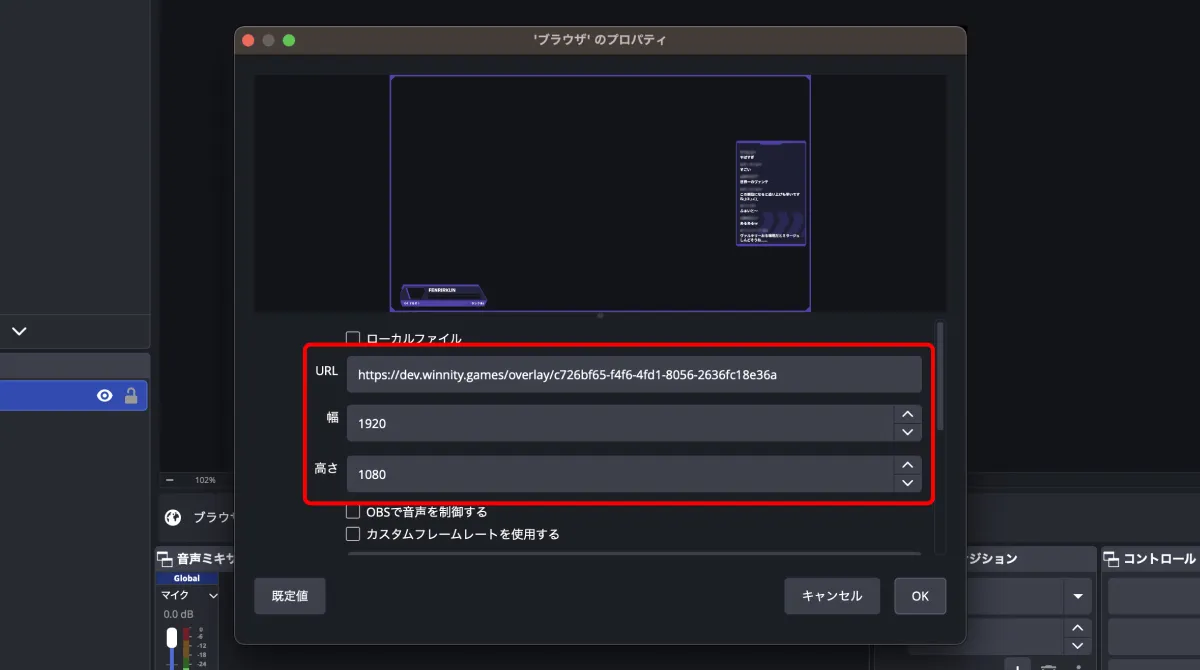
4.上部プレビュー画面にコメント欄と配信トピックが表示されていれば、オーバーレイの設定は完了です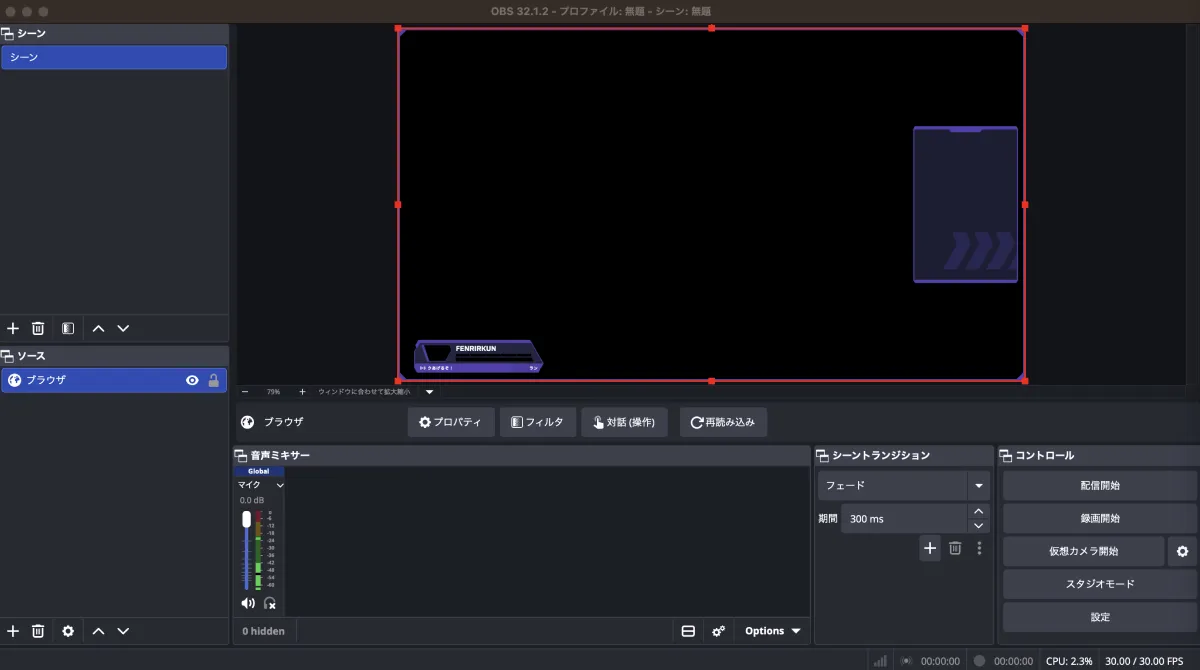
さあ、配信してみよう
現在、WINNITYのオーバーレイ機能は、配信初心者の方でも安心してお使いいただけるよう、簡単に設定できるような仕様にしています。今後、皆さんの使い方やご要望に合わせたアップデートを予定しています。
気になることがあれば、お問い合わせもしくは、公式Xへコメントをお寄せください。
いますぐオーバーレイ機能を使う
※本記事に掲載されている「OBS」「OBS Studio」の名称、および操作画面のスクリーンショットの著作権・商標権は、すべてOBS Projectまたは各権利者に帰属します。本記事はWINNITYの利用方法を説明するための「説明的利用」であり、OBS Project公式の推奨や提携を示すものではありません。